

- オプション
- ノックアウトオプション



お客様サポート
受付時間
平日(祝日も含む)
8:00~20:00
(土日・年末年始を除く)



ホーム/ パスキーについて /パスキーの登録方法を教えてください。(Googleパスワードマネージャーの場合)
Q.パスキーの登録方法を教えてください。(Googleパスワードマネージャーの場合)
-
A
ご利用端末にてGoogleパスワードマネージャーの事前設定の確認が完了したら、マイページよりパスキーの登録をします。(事前設定の確認方法:Windows/Android)
マイページにログイン※していただき「認証管理」>「パスキー管理」より登録してください。
※マイページログイン時のブラウザは「Google Chrome」をご利用ください。
PC登録方法
1. 当社のマイページにログインして、メニューにある「認証管理」>「パスキー管理」を選択します。

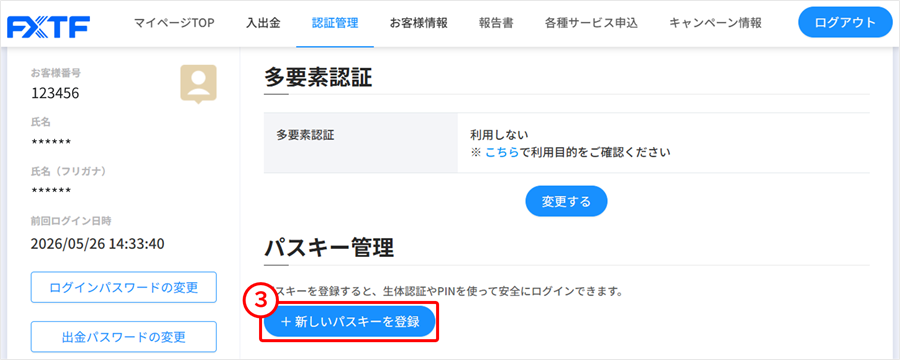
2. 「パスキー管理」の「+新しいパスキーを登録」をクリックします。
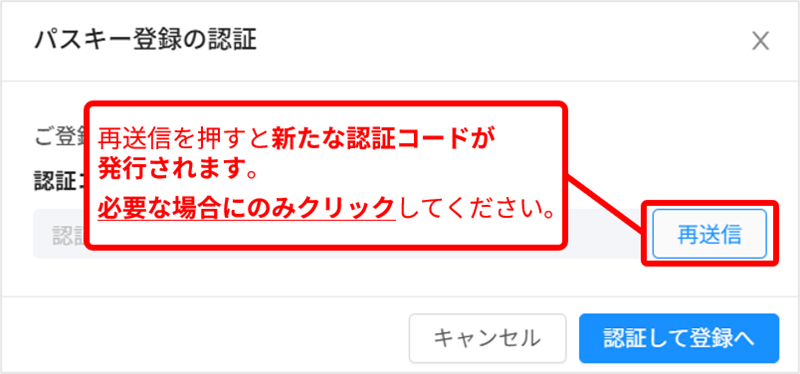
3. 「パスキー登録の認証」画面が表示するとご登録のメールアドレス宛に認証コードが送信されますので、メールに届いた認証コードを入力し「認証して登録へ」を選択します。
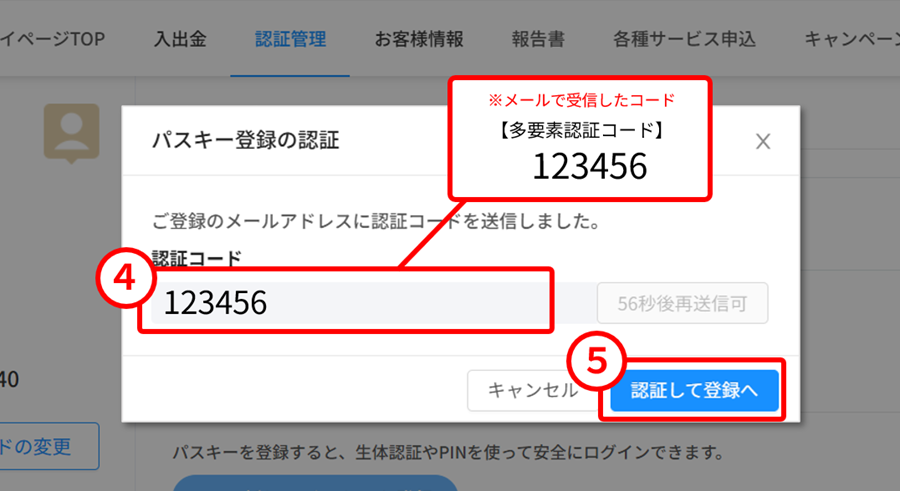
【注意】
「再送信」ボタンをクリックすると新たな認証コードが発行されますので、必ず最新の認証コードを入力してください。
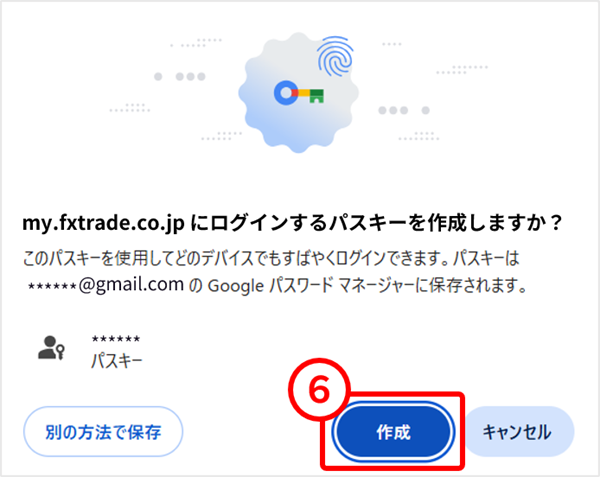
4. 「Googleパスワードマネージャー」のメッセージ画面が表示されますので「作成」を選択します。
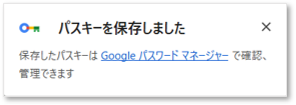
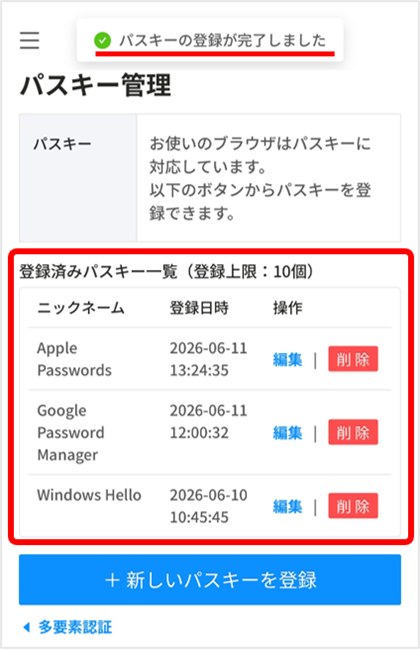
パスキーがGoogleパスワードマネージャーに保存されると、以下のメッセージが表示されます。
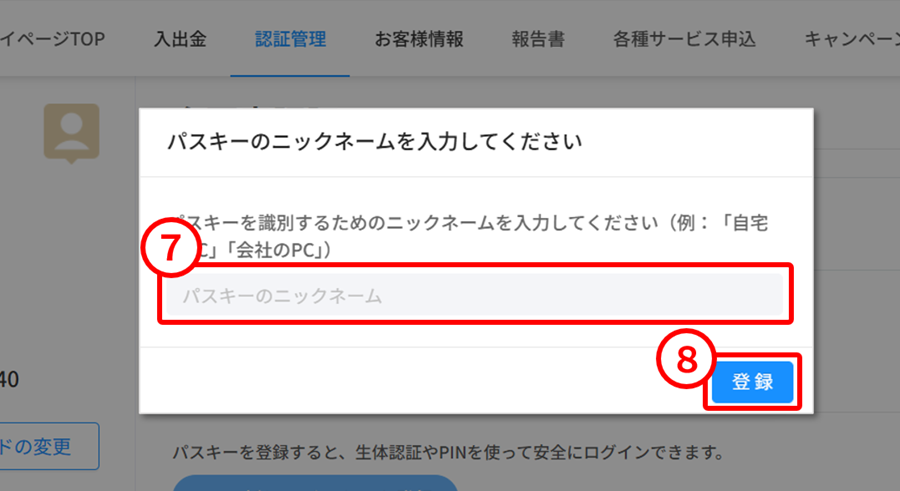
5. パスキーのニックネームを入力し「登録」を選択します。
(例:自宅のPC 等)
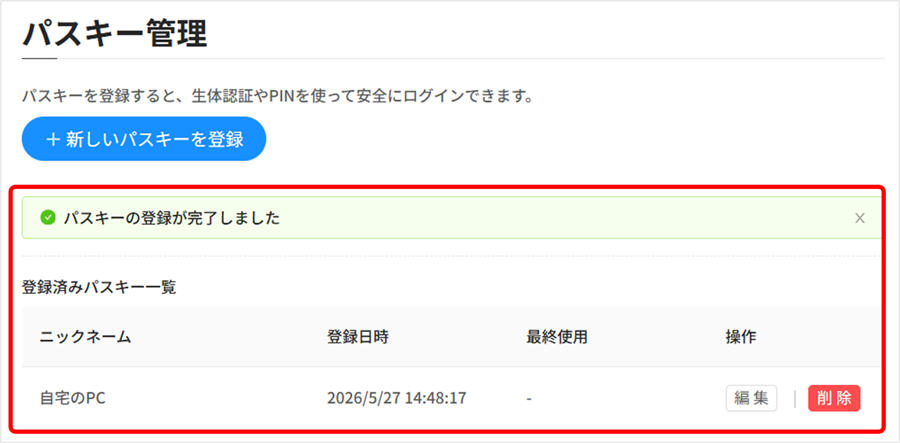
6. パスキーの登録が完了すると「登録済みパスキー一覧」に表示されます。
スマートフォン登録方法
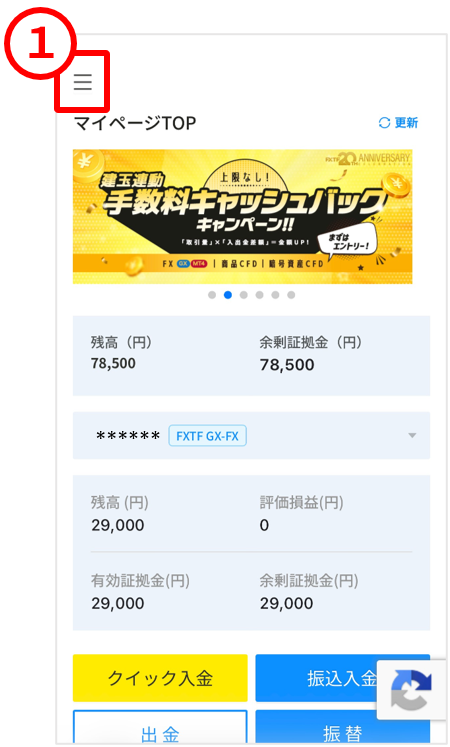
1. 当社マイページにログインして、左上三本線メニューにある「認証管理」>「パスキー管理」を選択します。
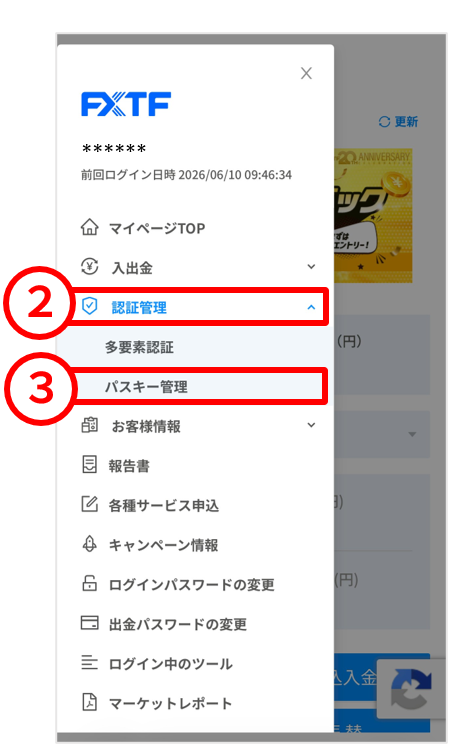
2. 「パスキー管理」の「+新しいパスキーを登録」をクリックします。
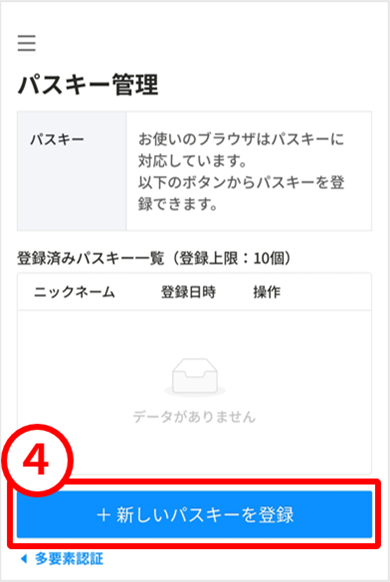
3. 「パスキーの登録確認」画面が表示するとご登録のメールアドレス宛に認証コードが送信されますので、メールに届いた認証コードを入力し「次へ」を選択します。
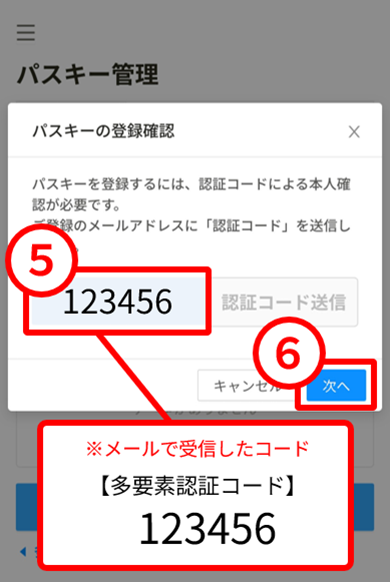
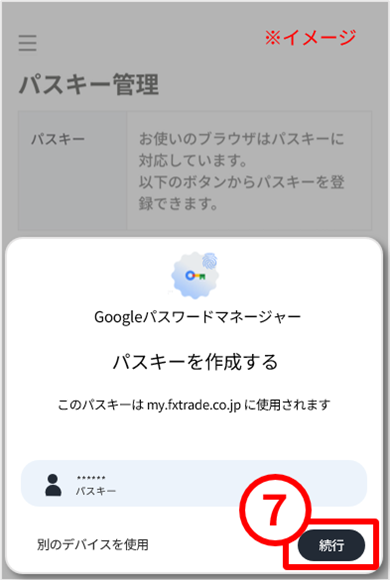
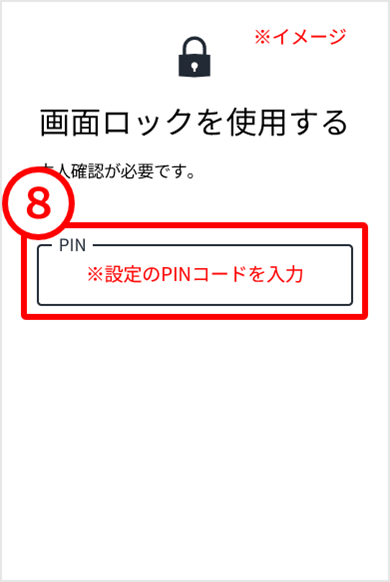
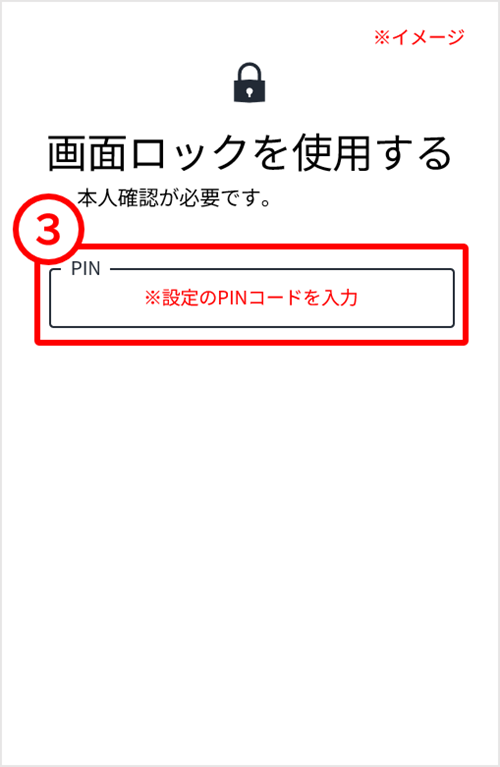
4. Googleパスワードマネージャーの「パスキーを作成する」等の画面が表示するので「続行」を選択します。本人確認が必要のため、画面ロックが表示するので画面の指示に従って本人確認を行います。
5. 画面ロック解除で認証が行われると「パスキーのニックネームを入力」の画面が表示するので任意の名称を入力し「登録」を選択します。
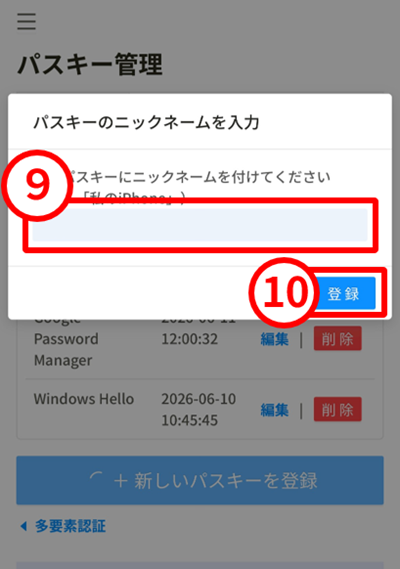
6. パスキーの登録が完了すると「登録済みパスキー一覧」に表示され、登録が完了します。
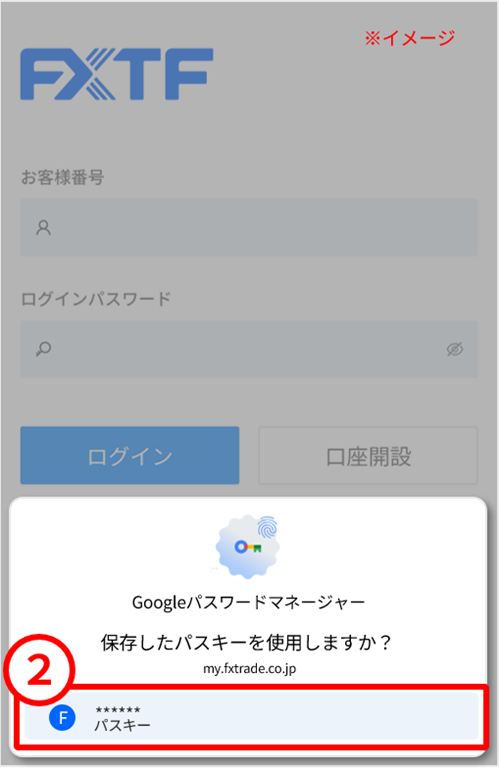
Googleパスワードマネージャーを使用してパスキーでログイン
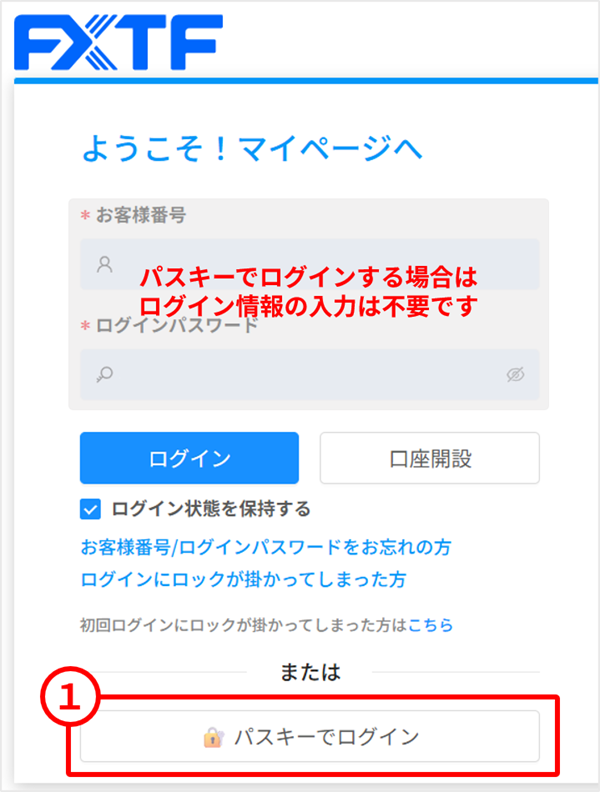
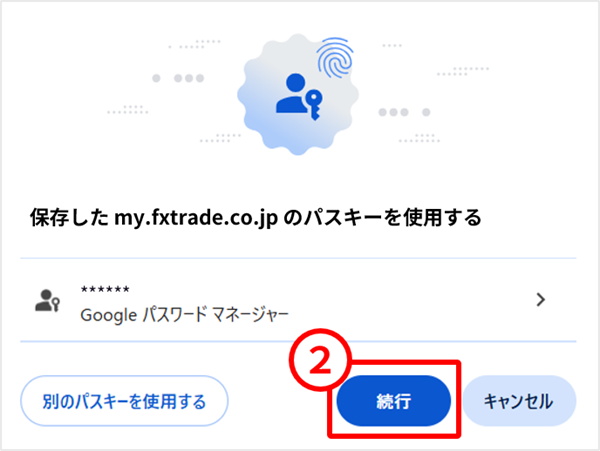
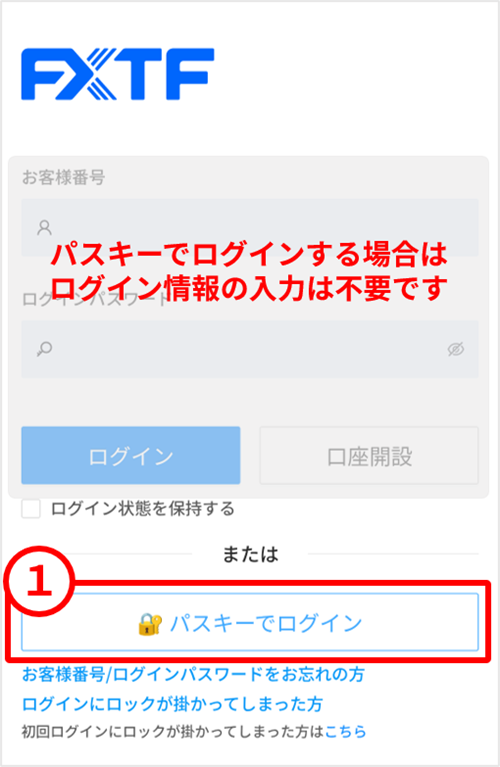
パスキーの登録が完了したら、登録したパスキーでログインができるかお試しください。
PCの場合
スマートフォンの場合
【関連ページ】
外国為替証拠金取引(FX)、商品CFD取引、暗号資産CFD取引、証券CFD取引及びオプション取引は、元本や利益を保証するものではなく、相場の変動や金利差により損失が生ずる場合がございます。なお、商品ごとに手数料等及びリスクは異なりますので、当該商品等の「契約締結前交付書面」及び「約款」等をよくお読みいただき、それらの内容をご理解のうえ、ご自身の判断でお取り組みください。
【注】お客様がお預けになった証拠金額以上のお取引額で取引を行うため、証拠金額以上の損失が出る可能性がございます。オプション取引の場合は損失額が証拠金額を上回ることはありませんが、予測と反対方向に市場が動き原資産価格がノックアウトレベルに達すると価値はゼロとなります。
当社相談窓口:0120-445-435
日本商品先物取引協会相談センター:03-3664-6243
当社の企業情報は、当社ホームページ及び日本商品先物取引協会ホームページに開示しています。


ゴールデンウェイ・ジャパン株式会社
第一種金融商品取引業者
関東財務局長(金商)第258号
商品先物取引業者
加入協会:
日本証券業協会
一般社団法人 金融先物取引業協会
一般社団法人 日本暗号資産等取引業協会
日本商品先物取引協会
一般社団法人 資産運用業協会
Copyright © Goldenway Japan Co.,Ltd.
All Rights Reserved.


